
OpusClip : comment transformer un podcast en clips pour les réseaux
OpusClip transforme une vidéo longue de podcast en propositions de clips courts, recadrés et sous-titrés. L’outil accélère nettement la sélection et le premier montage, mais il ne livre pas automatiquement des vidéos prêtes à publier : chaque extrait demande encore un choix éditorial, une vérification du cadrage et un contrôle du son.
Voici le workflow complet que j’utilise, enrichi par mes tests des fonctions récentes d’OpusClip. Vous saurez à quelle étape les employer, ce qu’elles font réellement gagner et ce qu’il reste préférable de corriger à la main. L’outil rend certaines manipulations plus accessibles ; il ne remplace ni la préparation de la source, ni le regard éditorial, ni la construction d’un système de production cohérent avec votre marque.
✉️ Vous préférez la version courte ? La newsletter L’effet Chris’Pro partage régulièrement mes tests d’outils et les réglages qui méritent d’être conservés. S’abonner à la newsletter S’abonner à la newsletter →

Sommaire
- Ce qu’OpusClip peut réellement faire à partir d’un podcast
- Préparer le podcast avant de l’importer dans OpusClip
- Importer le podcast et demander les bons extraits
- Choisir les clips qui méritent d’être conservés
- Corriger le fond avant d’ajouter des effets
- Utiliser les fonctions d’OpusClip au bon moment
- Tableau récapitulatif des fonctions testées
- Le workflow recommandé, du podcast au clip publié
- Mon avis sur OpusClip après ces tests
- Questions fréquentes sur OpusClip et les podcasts
1. Ce qu’OpusClip peut réellement faire à partir d’un podcast
OpusClip est un outil de découpage et de montage vidéo assisté par l’IA. Son modèle ClipAnything analyse la parole, les images, les sons et certains éléments narratifs d’une vidéo longue pour en extraire des séquences courtes. Il peut ensuite les recadrer, générer des sous-titres et proposer un premier habillage.
Pour un podcast filmé, ce fonctionnement répond à un besoin concret : repérer plusieurs passages partageables sans revoir l’épisode en entier, puis les adapter aux formats verticaux des réseaux sociaux.
L’automatisation porte cependant sur la fabrication d’une première version. Elle ne sait pas toujours si un extrait peut être compris sans connaître le reste de l’épisode, si sa conclusion est satisfaisante ou si le titre automatique masque une partie importante de l’image.
La bonne question n’est donc pas : « Est-ce qu’OpusClip peut monter mes clips à ma place ? » Elle est plutôt : « Quelles étapes peut-il accélérer sans me faire perdre le contrôle du message ? »
2. Préparer le podcast avant de l’importer dans OpusClip
La qualité des clips dépend d’abord de la vidéo source. Une génération automatique ne corrigera pas proprement tous les défauts d’un épisode mal préparé.
Partir d’une source exploitable
Utilisez de préférence la version vidéo finale du podcast, avec une voix nette et un cadrage stable. Si la piste comporte encore des hésitations, des reprises ou de longs silences, vous pouvez choisir de les conserver pour tester les outils de nettoyage d’OpusClip. Si votre épisode a déjà été monté, certaines fonctions auront logiquement moins de travail à effectuer.
Évitez les sous-titres déjà incrustés dans l’image. OpusClip ne peut pas supprimer des sous-titres intégrés directement à la vidéo, et ses propres sous-titres viendraient alors se superposer aux premiers.
Définir ce que vous cherchez
Avant l’import, choisissez la fonction des futurs clips :
- annoncer la sortie de l’épisode ;
- rendre autonome une idée forte ;
- répondre à une question précise ;
- montrer un exemple ou une démonstration ;
- prolonger le sujet plusieurs jours après la publication.
Cette intention aide à évaluer les propositions. Un extrait spectaculaire mais incompréhensible hors contexte sera souvent moins utile qu’un passage plus sobre qui porte une idée complète.
Préparer le Brand Template
Le Brand Template permet d’enregistrer le format, la mise en page, le style des sous-titres, les couleurs, les polices, le logo et certains éléments d’habillage. La documentation officielle indique qu’il peut être choisi lors de l’import ou appliqué ensuite dans l’éditeur.
Préparez-le avant de générer les clips si vous utilisez régulièrement la même identité visuelle. Vous éviterez de reprendre les mêmes réglages un par un.
Vérifiez notamment :
- le format vertical 9:16 pour les Reels, TikTok et Shorts ;
- la lisibilité des sous-titres ;
- la place laissée au visage ou à l’avatar ;
- la position du logo ;
- les zones susceptibles d’être masquées par l’interface des plateformes ;
- la position prévue pour le bandeau-titre.
Un modèle cohérent ne garantit pas un bon cadrage dans toutes les scènes. Il fixe une règle graphique ; il ne comprend pas toujours la composition de chaque plan.
3. Importer le podcast et demander les bons extraits
OpusClip accepte un fichier vidéo local ainsi que différentes sources en ligne, selon le forfait utilisé. Une fois la vidéo envoyée, vous pouvez définir la durée souhaitée pour les clips et donner des instructions à l’IA.
ClipAnything ne se limite pas à la transcription. D’après la documentation officielle, il analyse également les éléments visuels, les sons, les émotions et la progression des scènes. Cette approche multimodale lui permet de traiter des podcasts face caméra, mais aussi des vidéos comportant des démonstrations ou des changements de plans.
Utilisez une instruction précise lorsque vous recherchez un type de passage particulier. Par exemple :
- trouver les moments où une méthode est expliquée ;
- sélectionner les passages qui répondent à une question ;
- repérer les exemples concrets ;
- extraire les séquences consacrées à un outil précis.
Les invites servent à trouver des moments dans la vidéo. Elles ne remplacent pas les réglages de durée, de format ou d’habillage, qui se gèrent séparément.
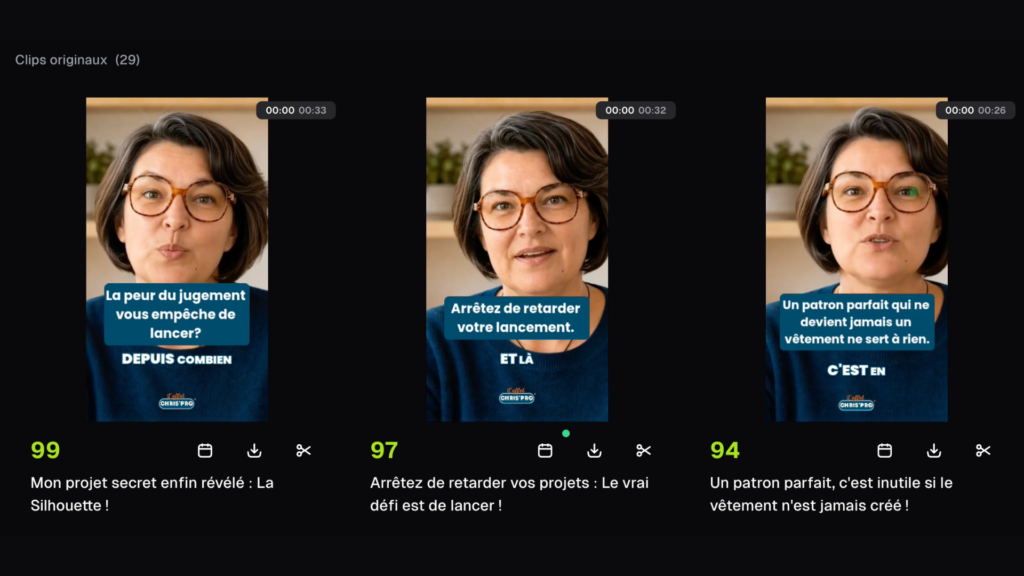
Après l’analyse, OpusClip présente plusieurs propositions et leur attribue, selon le forfait, un Virality Score compris entre 0 et 99. Ce score estime le potentiel d’engagement d’un extrait. Il peut aider à trier, mais il ne mesure ni sa fidélité à votre positionnement ni son utilité dans votre calendrier éditorial.
4. Choisir les clips qui méritent d’être conservés
La sélection automatique constitue un premier filtre. La décision finale reste éditoriale.
Pour chaque proposition, posez-vous cinq questions :
- Le clip porte-t-il une seule idée identifiable ?
- Peut-on le comprendre sans avoir vu le podcast ?
- L’ouverture donne-t-elle envie d’écouter la suite ?
- La fin semble-t-elle complète plutôt que coupée au milieu d’une pensée ?
- Ce passage apporte-t-il quelque chose de différent des autres clips retenus ?
Un bon extrait n’a pas besoin de résumer tout l’épisode. Il doit simplement tenir seul.
Dans ma pratique, je préfère conserver moins de clips, mais choisir ceux qui peuvent vivre comme des contenus autonomes. Les scores proposés par OpusClip donnent un ordre de lecture. Ils ne décident pas à ma place.
Un passage bien classé peut comporter une accroche forte, mais dépendre d’une explication donnée plusieurs minutes plus tôt. À l’inverse, un extrait moins bien classé peut répondre très clairement à une question que mon audience se pose. C’est ce second critère qui détermine sa valeur éditoriale.
5. Corriger le fond avant d’ajouter des effets
Une fois les clips sélectionnés, commencez par le message. Les effets visuels et sonores viennent ensuite.
Reprendre le début et la fin
Supprimez les amorces trop longues, les respirations inutiles ou les mots qui retardent l’entrée dans le sujet. Vérifiez ensuite la conclusion. Un extrait peut sembler correct dans la transcription tout en donnant, à l’écoute, l’impression de s’arrêter trop tôt.
L’éditeur permet de supprimer un passage depuis le texte ou de raccourcir un segment dans la frise chronologique. Il est également possible d’étendre un extrait pour récupérer une phrase de contexte.
Corriger les sous-titres
Relisez les noms propres, les marques, les termes techniques et la ponctuation. Une transcription presque juste peut malgré tout produire un contresens visible.
Contrôlez aussi le rythme d’apparition des sous-titres. La lisibilité compte davantage que la quantité de mots affichés à l’écran.
Vérifier le recadrage
Le recadrage automatique doit garder le sujet visible dans un format vertical. Sur une vidéo avec plusieurs intervenants, un partage d’écran ou des plans d’illustration, vérifiez chaque changement de scène.
OpusClip permet de modifier manuellement le cadrage et la disposition. Cette reprise est particulièrement importante pour un avatar vidéo : un recadrage trop serré ou un élément graphique mal placé peut couper le front, masquer la bouche ou déséquilibrer le plan.
Important : ne commencez pas par les effets. Si l’idée n’est pas autonome, si la fin est coupée ou si les sous-titres comportent une erreur, aucun enrichissement visuel ne rendra le clip publiable.
6. Utiliser les fonctions d’OpusClip au bon moment
J’ai testé cinq fonctions sur des clips issus d’un podcast déjà monté. Le constat est constant : l’outil fournit rapidement une base pertinente, mais le dernier contrôle reste humain.
Auto Text Overlay Hook pour donner le contexte
L’Auto Text Overlay Hook génère une courte phrase affichée au début du clip. Selon la documentation officielle, cette fonction s’applique aux dix premiers clips d’un projet lorsqu’elle est activée.
Lors de mon test sur quatre extraits, trois appartenaient à ce groupe. Les titres proposés étaient suffisamment pertinents pour être conservés. Le style, la position, les sous-titres et le logo respectaient le Brand Template.
Deux limites sont apparues.
La durée d’affichage du titre était parfois trop longue sur les clips courts. Sa position restait également fixe, même lorsque l’image passait de l’avatar à un plan d’illustration. Un titre placé trop haut risquait d’être masqué sur Instagram ; placé plus bas, il pouvait couvrir une partie du visage.
Cette fonction fait donc gagner du temps sur la rédaction et la cohérence graphique. Il reste nécessaire de contrôler la durée d’affichage, la zone de sécurité et la visibilité du sujet.
Bad Takes Removal pour une prise encore brute
Bad Takes Removal recherche les phrases ratées ou reprises. Je l’ai testé sur un clip dont la voix et le montage avaient déjà été nettoyés avant l’import.
OpusClip n’a détecté aucune mauvaise prise. Ce résultat ne permet pas de juger son efficacité sur une vidéo réellement brute, mais il montre un comportement rassurant : l’outil n’a pas inventé de défaut ni proposé de suppression injustifiée.
La fonction est donc plus pertinente en amont, sur une prise face caméra encore peu travaillée. Sur un podcast déjà finalisé, elle peut n’apporter aucun gain visible.
Auto SFX pour obtenir une première proposition sonore
La génération automatique d’effets sonores a analysé un clip de 19 secondes et ajouté quatre bruitages : un son de ciseaux sur le plan correspondant, une montée sonore sur une idée de système, une notification sur une énumération et un impact sur la phrase finale.
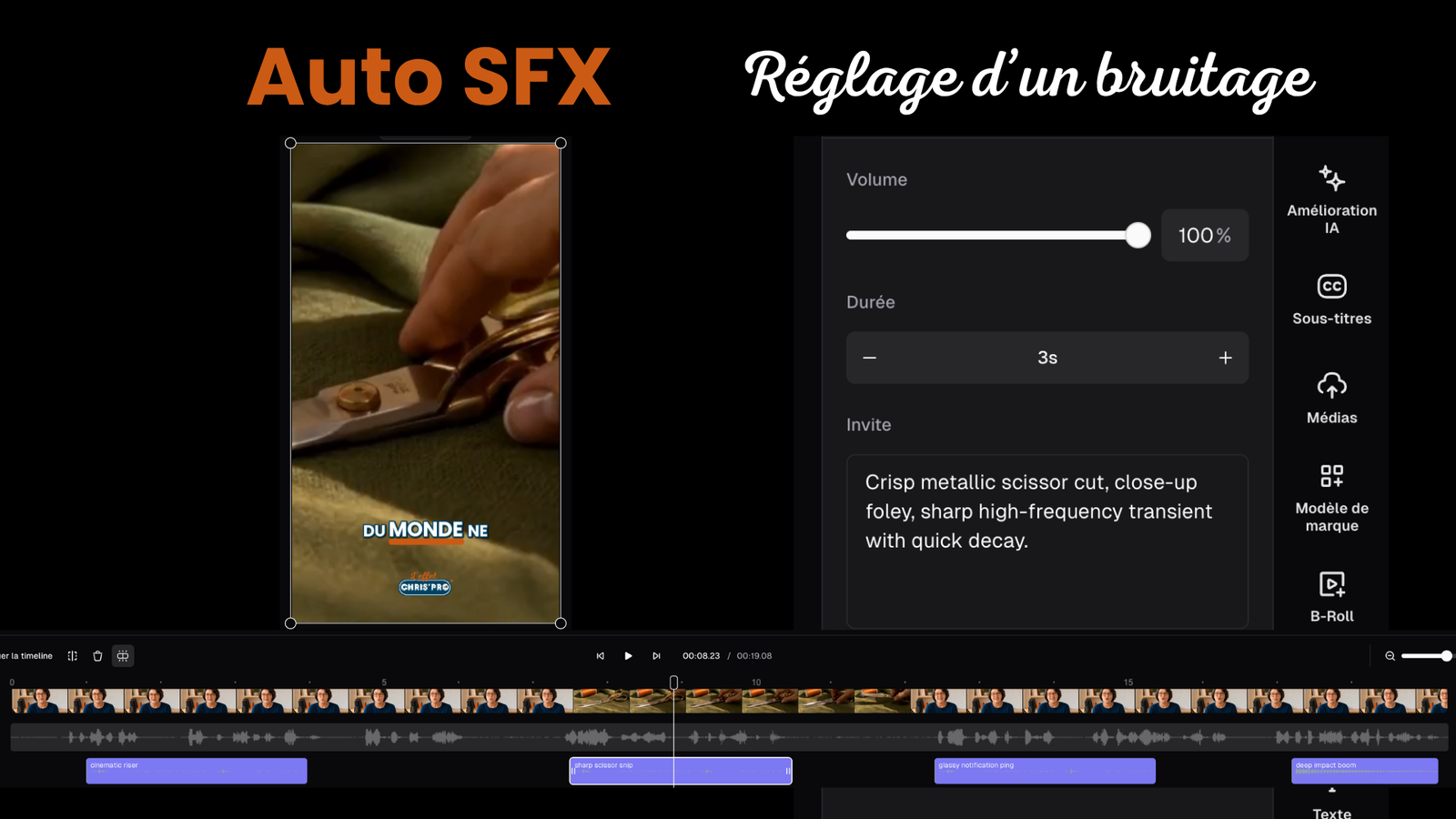
La sélection et le placement étaient globalement pertinents. L’outil avait compris une action visible, mais aussi la structure de la phrase et certains temps forts du discours.
Le résultat brut n’était pourtant pas publiable. Les quatre effets étaient réglés à un volume trop élevé et couvraient parfois la voix. J’ai dû les reprendre un par un pour ajuster le volume, la durée et le positionnement.
Une fois les quatre effets identifiés et après avoir pris en main les réglages, leur correction m’a demandé moins de deux minutes sur ce test précis. Ce temps ne comprend ni la préparation du clip, ni l’écoute comparative, ni l’apprentissage de l’interface. Auto SFX m’a fait gagner du temps sur le choix et la synchronisation des bruitages, sans supprimer l’étape de mixage ni le savoir-faire nécessaire pour décider ce qui sert réellement la voix.
AI Video B-Roll pour illustrer un passage
J’ai également testé le B-roll vidéo généré avec Agent Opus. L’outil a analysé le clip, proposé deux passages à illustrer, puis généré un plan correspondant à la phrase sur l’inscription à une newsletter.
Le visuel était immédiatement compréhensible et correctement synchronisé. Il restait assez générique, mais constituait une base exploitable.
La disposition automatique était plus problématique. OpusClip avait choisi une vue divisée : le B-roll occupait le haut de l’image et l’avatar le bas. Une partie du visuel était masquée et le recadrage coupait le front de l’avatar.
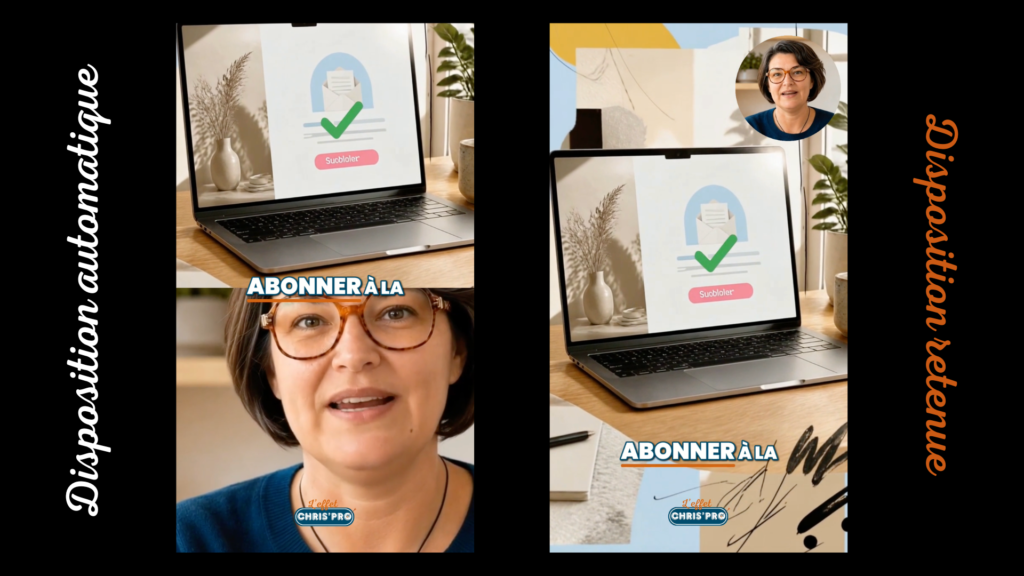
J’ai testé les autres compositions proposées. Le mode image dans l’image, avec le B-roll en plein cadre et l’avatar dans une petite pastille, a donné le meilleur résultat. Le changement de disposition lui-même a pris moins de trente secondes et n’a pas nécessité une nouvelle génération. Mais choisir cette disposition supposait d’abord de repérer les défauts de cadrage, de comparer les options et de vérifier la cohabitation avec les sous-titres et le logo.
L’AI Video B-Roll est donc utile lorsqu’un passage abstrait gagnerait à être illustré. Contrôlez toujours le choix du passage, la cohérence du visuel et la disposition finale.
Viral Fine-Cut pour transformer davantage le clip
Viral Fine-Cut applique une direction de montage plus marquée à tout ou partie d’un clip. Pour mon test, j’ai choisi le preset Soft Fabric Life sur une vidéo de 19,4 secondes.
Le résultat a ajouté des éléments graphiques, des animations, des plans de tissu découpé et des bruitages synchronisés. Deux des trois segments ont été générés. Le troisième a échoué et la vidéo téléchargée a conservé les secondes originales à cet endroit, ce qui a permis de garder le discours complet.
La transformation était dynamique et cohérente avec l’idée du clip. Elle a néanmoins modifié légèrement l’apparence de l’avatar : visage plus lissé, variations dans les cheveux et l’arrière-plan, puis rupture visuelle au retour de la séquence originale. Certains éléments graphiques masquaient aussi une partie du personnage.
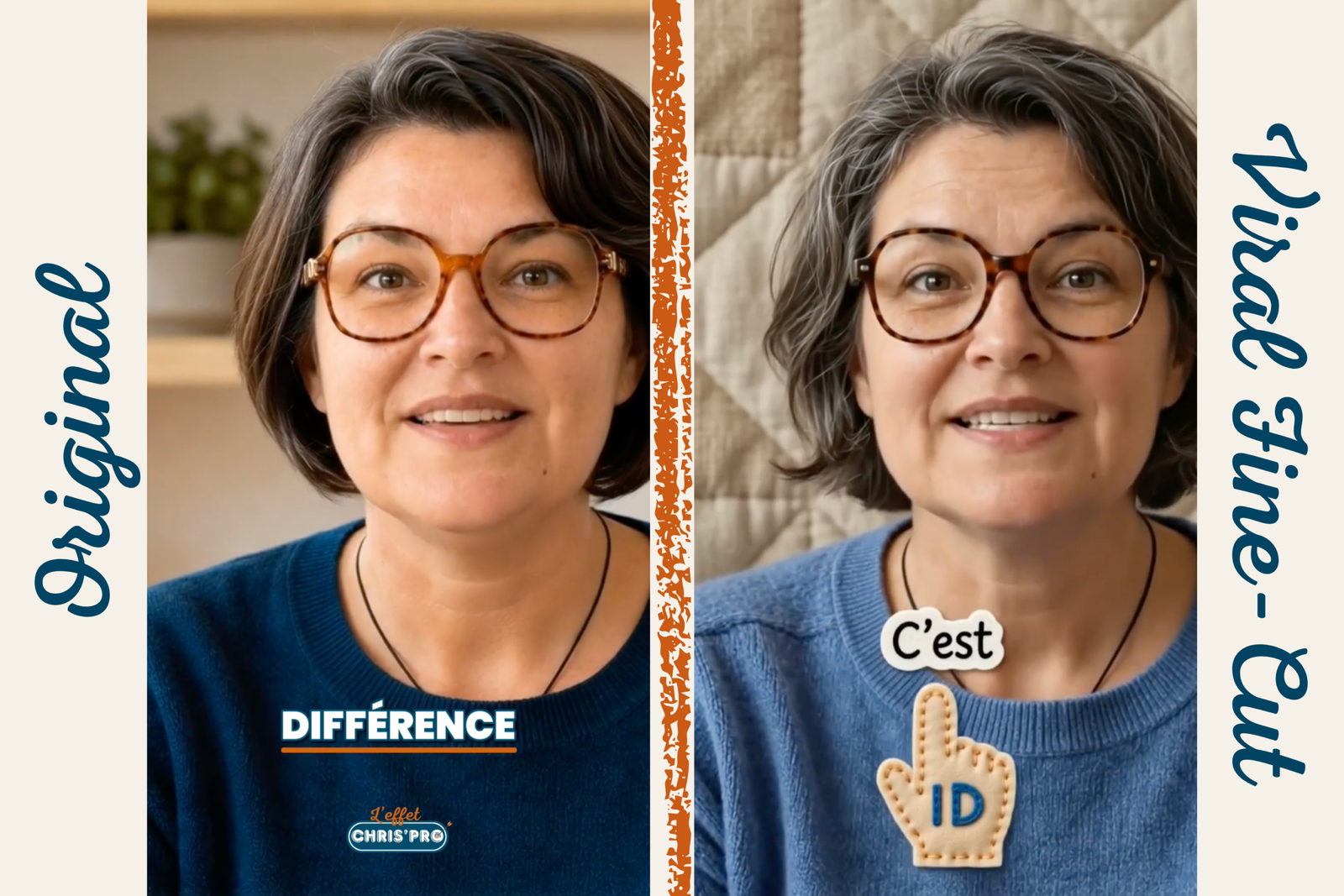
Les séquences originales alternent avec les passages transformés par Viral Fine-Cut. Observez les variations du visage et de l’arrière-plan, puis le retour à la vidéo source lorsque le dernier segment échoue.
J’utiliserais donc Viral Fine-Cut comme une option de stylisation forte, pas comme une étape systématique. Sur un avatar dont la continuité visuelle fait partie de l’identité, comparez attentivement chaque segment avec la source.
7. Tableau récapitulatif des fonctions testées
| Fonction | Meilleur moment | Gain observé | Contrôle indispensable |
|---|---|---|---|
| Auto Text Overlay Hook | Après la sélection des clips | Première proposition de titre et cohérence du Brand Template | Durée, position, zones de sécurité et visibilité du visage |
| Bad Takes Removal | Sur une prise encore brute | Détection possible des reprises et phrases ratées | Vérifier chaque suppression ; gain limité sur une source déjà nettoyée |
| Auto SFX | Après le montage du message | Choix et synchronisation rapides des bruitages | Volume, durée et équilibre avec la voix |
| AI Video B-Roll | Sur un passage qui a besoin d’être illustré | Visuel généré et positionné rapidement | Pertinence du passage, cadrage et disposition |
| Viral Fine-Cut | En finition, pour un clip qui supporte une stylisation forte | Direction graphique et rythme plus marqués | Fidélité de l’avatar, continuité entre segments et densité des effets |
La disponibilité de ces fonctions peut dépendre du forfait, du compte ou d’un déploiement progressif. Vérifiez l’interface et la page officielle des offres au moment de votre utilisation.
8. Le workflow recommandé, du podcast au clip publié
Voici l’ordre que je recommande pour transformer un podcast en clips sans multiplier les corrections inutiles.
- Exporter une vidéo source propre, sans sous-titres déjà incrustés.
- Définir le rôle des clips dans votre calendrier éditorial.
- Préparer le Brand Template et les zones de sécurité.
- Importer le podcast et préciser le type de passages recherchés.
- Examiner les propositions sans suivre aveuglément le Virality Score.
- Conserver les extraits qui portent une idée autonome.
- Corriger le début, la fin, la transcription et le recadrage.
- Ajouter uniquement les titres, B-rolls ou effets sonores qui servent le message.
- Vérifier le clip sans le son, puis avec le son.
- Exporter la version validée et la classer avec son texte de publication.
Ce dernier classement évite de retrouver quelques semaines plus tard un fichier appelé « clip-final-v3-bis ». Associez chaque vidéo à son sujet, sa plateforme, son statut et sa date prévue.
Si vous avez du mal à relier vos podcasts, vos clips et votre calendrier de publication, l’Audit Express gratuit permet de faire le point sur votre communication actuelle et d’identifier un système plus simple à tenir.
9. Mon avis sur OpusClip après ces tests
OpusClip apporte un gain de temps réel sur trois tâches : repérer des extraits, produire une première version verticale et proposer des enrichissements de montage.
Sa force n’est pas de supprimer toutes les décisions. Elle est de déplacer le point de départ. Au lieu de commencer devant une vidéo longue et une frise chronologique vide, vous commencez avec plusieurs propositions déjà découpées, sous-titrées et recadrées.
Les tests montrent aussi que chaque automatisation possède son angle mort :
- un titre peut être pertinent mais mal placé ;
- un bruitage peut être bien choisi mais trop fort ;
- un B-roll peut être cohérent mais mal composé ;
- un nettoyage peut être inutile sur une source déjà propre ;
- une stylisation peut dynamiser le clip tout en modifiant l’avatar.
Pour un podcast filmé, je considère donc OpusClip comme un assistant de sélection et de prémontage. Il accélère la transformation d’un contenu long en clips, mais la qualité finale dépend encore de votre capacité à choisir une idée autonome, à protéger la lisibilité du message et à décider quand s’arrêter.
Si vous avez besoin de quelques clips ponctuels et que vous aimez mettre les mains dans les réglages, ce workflow peut vous aider à les produire vous-même. Si votre objectif est de publier régulièrement avec un avatar cohérent, une identité stable et des contenus prêts à intégrer dans un calendrier éditorial, le travail ne se limite plus à utiliser OpusClip. Il faut préparer les sources, sélectionner les bons messages, contrôler chaque rendu et maintenir l’ensemble dans la durée. C’est précisément là que l’outil cesse d’être une solution complète et redevient une étape dans un véritable processus de production.
10. Questions fréquentes sur OpusClip et les podcasts
Peut-on transformer un podcast audio en clips avec OpusClip ?
OpusClip travaille à partir d’une vidéo ou d’une source vidéo en ligne. Pour un podcast uniquement audio, vous devez d’abord créer une version vidéo exploitable, par exemple avec un plan fixe, un habillage visuel ou un avatar. Sans matière visuelle, le résultat ne pourra pas devenir directement un clip social complet.
Combien de clips peut-on créer à partir d’un épisode ?
Le nombre dépend de la durée de l’épisode, de sa densité et des réglages choisis. OpusClip peut proposer plusieurs extraits, mais il n’est pas utile de tous les publier. Retenez ceux qui portent une idée différente et peuvent être compris hors contexte.
Faut-il encore monter les clips générés par OpusClip ?
Oui, au minimum pour les contrôler. Vérifiez le début et la fin, les sous-titres, le recadrage, le titre, les niveaux sonores et la composition des B-rolls. Selon la qualité de la source et votre Brand Template, la reprise peut être très courte.
Le Virality Score suffit-il pour choisir les meilleurs clips ?
Non. Ce score fournit un indicateur de potentiel d’engagement, pas une garantie de performance. Il ne connaît ni votre stratégie éditoriale ni le contexte déjà partagé avec votre audience.
Sources et outils cités
- OpusClip : présentation officielle et fonctionnement de ClipAnything — https://www.opus.pro/
- Centre d’aide OpusClip : prise en main, import, édition et export — https://help.opus.pro/docs/introduction
- Documentation officielle du Brand Template — https://help.opus.pro/docs/article/how-to-add-a-brand-template
- Documentation officielle de l’Auto Text Overlay Hook — https://help.opus.pro/docs/article/auto-text-overlay-hook
- Documentation officielle de l’AI B-Roll — https://help.opus.pro/docs/article/ai-broll
- Documentation officielle du Virality Score — https://help.opus.pro/docs/article/virality-score
- Comparatif officiel ClipAnything et ClipBasic — https://help.opus.pro/docs/article/clipanything-qa-2
- Offres et disponibilité des fonctions OpusClip — https://www.opus.pro/pricing
Informations vérifiées le 10 août 2026. Les fonctions, limites et conditions d’accès peuvent évoluer. Les observations sur Auto SFX, Bad Takes Removal, Agent Opus et Viral Fine-Cut proviennent des tests réalisés par Christel Chenal dans son interface OpusClip au moment de la rédaction.
La newsletter et le podcast L’effet Chris’Pro prolongent ces retours d’expérience avec les outils réellement testés, les réglages conservés et les corrections qui font la différence entre une génération automatique et un contenu prêt à publier.
Christel Chenal – L’effet Chris’Pro.